发布时间:2025-12-25 作者:中付客服 阅读量:187 次

中付POS机若需打印标签纸,需结合设备型号与软件功能灵活操作,以下是具体步骤与注意事项:
一、确认设备兼容性
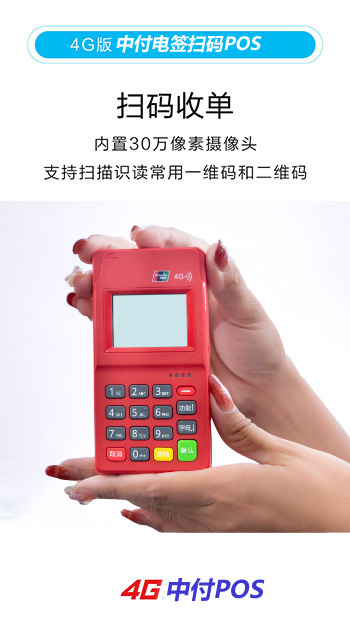
中付POS机分为出票型(如SP610、G2大机)与电签型(如红色6220)。出票型设备通常支持标签纸打印,但需确认打印模块是否支持自定义尺寸(如57mm×30mm)。电签型设备因无物理出纸口,需通过云闪付APP或配套软件查看交易信息,无法直接打印标签。
二、标签纸安装与设置
1. 安装标签纸:打开纸仓盖,将标签纸卷顺时针放入槽内,确保纸头从出纸槽底部拉出约10-15厘米,避免过短导致传感器失灵。例如,经营文具店的商户在安装标签纸时,需确保纸头长度适中,防止打印中断。
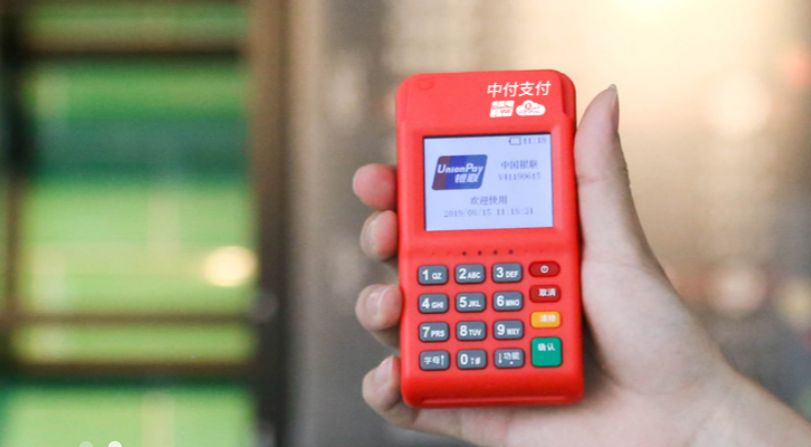
2. 调整打印参数:在银联界面按【确认】→【0其他功能】→【8管理】→【1签到】,输入操作员号99、密码38661898,进入【3系统参数设置】,找到“纸张类型”选项,选择“标签纸”并设置尺寸(如宽度57mm)。若需单联标签,可将“打印张数”改为1。
三、标签内容编辑与打印
1. 通过配套软件编辑:部分中付POS机支持连接电脑或手机APP编辑标签模板。例如,使用“DLabe云标签”软件设计商品价格标签后,通过USB或蓝牙将模板导入POS机,选择“标签打印”功能即可输出。
2. 直接打印交易信息:在收银界面完成交易后,按【确认】→【其他功能】→【打印管理】,选择“打印标签”选项,系统将自动生成包含商户名、交易金额、时间等信息的标签,适合快速打印交易凭证。
四、常见问题处理
若打印模糊或卡纸,需检查标签纸质量(避免受潮)或清洁打印头(用专用清洁笔轻拭)。若设备无标签打印选项,可联系中付客服开通功能或更换支持标签打印的机型。
总结:中付POS机打印标签纸需确认设备兼容性,正确安装标签纸并调整参数,通过软件或交易管理功能实现打印。日常使用中需注意纸张质量与打印头维护,遇到问题及时联系客服,确保标签打印清晰稳定。
本文链接:https://www.zhongfupos.net/pos-knowledge/4899.html友情提示:本站的原创文章,禁止抄袭,违者必究!


POS机办理微信客服